

Vous avez probablement une tonne de photos et de vidéos dans vos médias sociaux et vos applications de messagerie à ce stade – des photos de couchers de soleil publiées sur Instagram, des photos d’enfants publiées sur des groupes WhatsApp familiaux, etc. – mais vous n’en avez peut-être pas nécessairement photos et vidéos enregistrées ailleurs.
Cela peut être un problème, si quelque chose devait arriver aux originaux – disons que vous pensez à abandon d’une plateforme de médias sociaux, par exemple. Ce n’est jamais une bonne idée de n’avoir que vos fichiers les plus importants au même endroit, nous vous recommandons donc de vous assurer que vos photos et vidéos de médias sociaux et de messagerie sont exportées et sauvegardées. Cela compte pour les photos aet les vidéos que d’autres personnes vous envoient également, ainsi que celles que vous publiez vous-même.
Nous ne pouvons pas couvrir toutes les applications de médias sociaux et de messagerie ici, mais nous avons décrit les étapes pour cinq des plus populaires et des plus connues ci-dessous. Si vous utilisez d’autres applications, une recherche dans les options de configuration peut révéler la fonctionnalité d’exportation ou de sauvegarde que vous recherchez.
Merci aux ingénieurs d’Instagram d’avoir rendu ce processus aussi simple que possible. Si vous chargez l’application et appuyez sur votre photo de profil (en bas à droite), appuyez sur les trois lignes horizontales (en haut à droite), puis choisissez Votre activité et Transférez vos informationsvous avez la possibilité d’envoyer vos histoires, photos et vidéos directement à plusieurs services, dont Google Photos et Dropbox.
Alternativement, choisissez Téléchargez vos informations au lieu de Transférez vos informations pour enregistrer vos photos et vidéos quelque part, puis les sauvegarder vous-même. Vous recevrez un lien de téléchargement contenant tous vos messages sur l’échelle de temps que vous avez choisie. Assurez-vous simplement de choisir HTML comme type de format et haute comme qualité.
Si vous voulez vous assurer que le futur contenu que vous publiez est également enregistré sur la pellicule de votre téléphone (qui peut ensuite être sauvegardé sur Google Photos, Apple Photos ou un autre service), après avoir appuyé sur les trois lignes horizontales, choisissez Paramètres et confidentialité alors Archivage et téléchargement (Android), ou Paramètresalors Préférencesalors Photos originales (iOS).
Gazouillement / X
Twitter n’exporte pas toutes vos photos et vidéos publiées directement vers d’autres services, vous devrez donc les télécharger, puis vous charger vous-même du téléchargement vers un autre service photo et vidéo. Depuis l’application mobile, appuyez sur votre photo de profil (en haut à gauche), puis Paramètres et assistance, Paramètres et confidentialité, Votre compteet Télécharger une archive de vos données.
Vous serez averti lorsque l’archive sera prête et un lien de téléchargement sera envoyé à votre adresse enregistrée. Cette archive de téléchargement comprendra tout ce que vous avez déjà publié, y compris un dossier contenant des images et des vidéos jointes à vos tweets. Celles-ci peuvent ensuite être sauvegardées ou transférées vers un autre service si nécessaire.
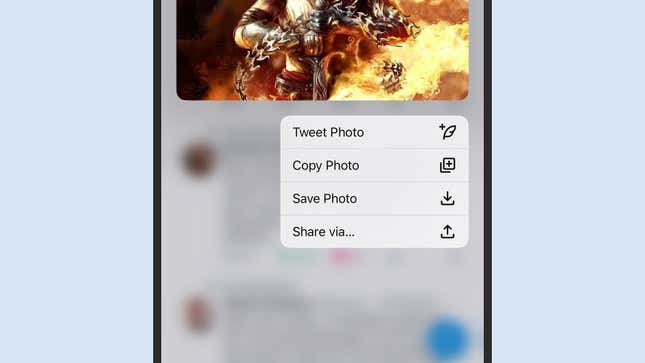
Si vous souhaitez être plus sélectif sur les images et les vidéos que vous exportez, vous pouvez accéder à votre profil sur Twitter, puis appuyer longuement sur une image ou une vidéo. Vous pouvez ensuite appuyer sur les trois points et Sauvegarder (Android) ou Enregistrer la photo ou Enregistrer la vidéo (iOS) pour l’enregistrer sur votre téléphone, et à partir de là, il peut être sauvegardé ailleurs.
Snapchat
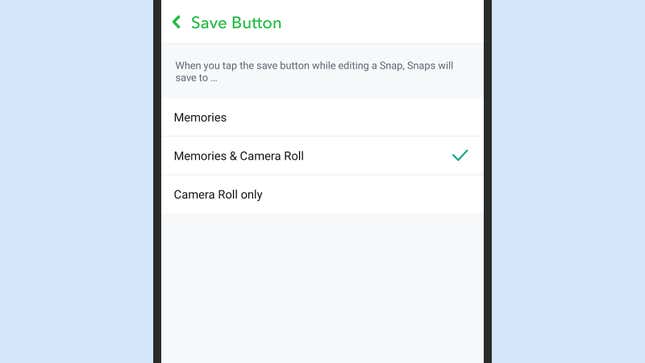
Snapchat vous permet de sauvegarder tout ce que vous publiez sur votre pellicule sur Android et iOS, et à partir de là, vous pouvez le sauvegarder sur le service de votre choix (généralement Google Photos ou Apple Photos). Dans l’application, appuyez sur votre photo de profil (en haut à gauche), puis appuyez sur l’icône de rouage (en haut à droite), puis Souvenirs: Sur cet écran, assurez-vous que le bouton Enregistrer stocke des images et des vidéos à la fois dans les archives Memories de Snapchat et dans votre propre pellicule.
Pour exporter des souvenirs Snapchat existants que vous n’avez pas encore enregistrés, appuyez sur le bouton Souvenirs (en bas à gauche de l’écran de l’appareil photo), puis appuyez et maintenez sur une image ou un clip, et sélectionnez-en d’autres si nécessaire. Robinet Exporteret vous pourrez envoyer le contenu sélectionné vers une autre application de votre choix.
Vous pouvez également créer une archive téléchargeable de tout ce que vous avez fait sur Snapchat : Connectez-vous à Snapchat sur le netpuis clique Mes données pour démarrer le processus. Assurez-vous que le Inclure vos souvenirs et autres médias enregistrés l’interrupteur à bascule est activé pendant que vous progressez dans le processus de génération de votre téléchargement d’archive Snapchat.
WhatsApp a une fonction de sauvegarde intégrée qui couvre les photos et les vidéos ainsi que les chats, et utilise Google Drive ou iCloud, mais vous ne pouvez pas y accéder et voir vos fichiers. Si vous souhaitez pouvoir transférer ce contenu vers un autre service photo, vous devez passer par le service photo principal de votre téléphone ou utiliser des méthodes manuelles.
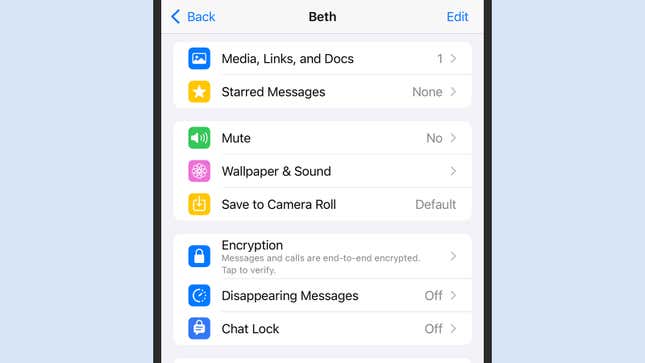
Sur Android, appuyez sur les trois points (en haut à droite), puis sur Paramètres et Chats, et assurez-vous que la visibilité des médias est activée. Dans Google Photos sur Android, vous devez également vous assurer que les dossiers WhatsApp sont inclus : appuyez sur votre photo de profil (en haut à droite), Sauvegardel’icône de rouage (en haut à droite), puis Sauvegarder les dossiers de l’appareil. Sur iOS, dans WhatsApp, appuyez sur Paramètres et Chatset activez Enregistrer sur pellicule.
Vous pouvez également enregistrer et partager manuellement des photos et des vidéos. Dans une conversation spécifique, appuyez sur le nom du contact ou du groupe en haut, puis Médias, liens et documents, et vous verrez toutes les photos et vidéos d’une conversation. Vous pouvez ensuite les enregistrer sur la pellicule de votre téléphone ou les partager avec une autre application.
Facebook Messenger
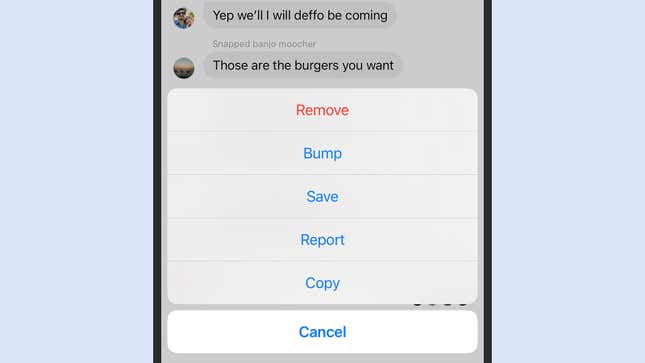
Si vous souhaitez transférer des photos et des vidéos de Facebook Messenger vers la plate-forme photo numérique de votre choix, l’approche est similaire à celle que vous adoptez avec WhatsApp. Appuyez et maintenez sur n’importe quelle image ou vidéo dans une conversation pour trouver l’option de l’enregistrer sur la pellicule de votre téléphone (sur iOS, vous devez appuyer sur Plus pour trouver l’option).
Pour que toutes vos photos et vidéos de toutes vos discussions soient enregistrées automatiquement sur votre pellicule, et de là sur Google Photos ou Apple Photos, vous devez vous rendre dans les paramètres de l’application Facebook Messenger. Sur iOS, ouvrez Facebook Messenger, appuyez sur les trois lignes horizontales (en haut à gauche), puis sur l’icône de rouage et Photos et médias et activer Enregistrer des photos et des vidéos.
Sur Android, depuis la liste de conversation principale, appuyez sur les trois lignes horizontales (en haut à gauche), puis sur l’icône en forme de rouage, puis Photos et médias et activer Économisez sur la capture. Vous devez également vous assurer que Google Photos sauvegarde les dossiers de Facebook Messenger : Depuis Google Photos, appuyez sur votre photo de profil (en haut à droite), puis Sauvegarde et l’icône de rouage (en haut à droite), puis Sauvegarder les dossiers de l’appareil.


GIPHY App Key not set. Please check settings