


Nous vivons dans un monde multilingue, représenté par des milliards de pages publiées sur le Web. Mais ce n’est pas parce qu’un site Web n’est pas rédigé dans votre langue maternelle que vous ne pouvez pas le lire. Tous les navigateurs les plus populaires sont dotés d’outils de traduction intégrés sur ordinateur et mobile, vous n’avez donc pas à limiter votre lecture aux sites dans votre propre langue. Voici comment cela fonctionne sur quatre des navigateurs Web les plus connus.
Google Chrome
Chrome essaiera de détecter automatiquement si un site Web est écrit dans une langue différente de celle de votre ordinateur, puis affichera une fenêtre contextuelle à droite de la barre d’adresse, vous donnant la possibilité de traduire la page : Cliquez sur Anglais faire cela. Si la fenêtre contextuelle disparaît, cliquez sur la petite icône de traduction dans la barre d’adresse.
Il y a aussi une case à cocher pour Traduisez toujours… pages dans cette langue automatiquement, aucun clic requis. Cliquez sur les trois points dans la fenêtre contextuelle et vous obtenez plus d’options : vous pouvez exempter le site actuel de la traduction ou spécifier qu’il est dans une langue différente de celle que Chrome a détectée automatiquement.
Cliquez sur les trois points de la barre d’outils Chrome, choisissez Paramètres, et puis Langues, et vous pouvez choisir dans quelles langues les sites sont traduits et gérer les listes de langues toujours traduites et de langues qui ne sont jamais traduites. Vous pouvez également désactiver la fonction de traduction si vous préférez.
Sur Chrome sur mobile, vous verrez également une boîte de dialogue contextuelle vous demandant si vous souhaitez traduire la page. Robinet Traduire pour ce faire ou sur l’icône en forme de rouage pour accéder à plus d’options (comme dans quelle langue les pages sont traduites). Vous pouvez retrouver les mêmes options en appuyant sur les trois points (en haut à droite sur Android, en bas à droite sur iOS), puis sur Traduire.
Microsoft Bord
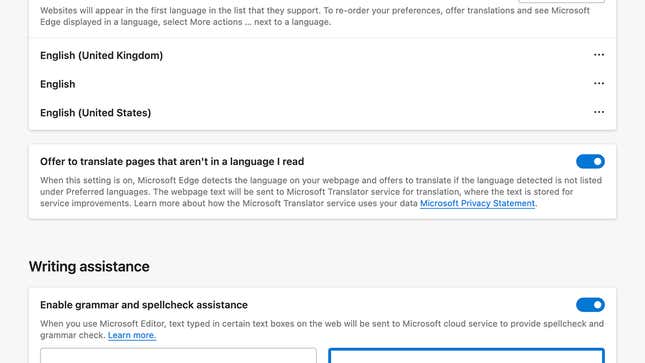
Si Edge est votre navigateur préféré, vous remarquerez que le chargement d’une page dans une langue étrangère fait apparaître une boîte de dialogue contextuelle vous demandant si vous souhaitez la traduire. Cliquez sur Traduire pour voir la page dans votre propre langue. Si vous manquez la fenêtre contextuelle, il y a un petit bouton de traduction dans la barre d’adresse sur lequel vous pouvez cliquer à tout moment.
Cliquez sur Plus dans la boîte de dialogue contextuelle au lieu de Traduireet vous pouvez demander à Edge de toujours traduire automatiquement les pages dans cette langue, de ne jamais proposer de traduire les pages dans cette langue et de ne jamais proposer de traduire les pages de ce site Web en particulier.
Vous ne pouvez accéder à ces options qu’à partir des boîtes de dialogue contextuelles qui apparaissent sur les sites Web rédigés dans une langue étrangère. Si vous cliquez sur les trois points de la barre d’outils et sélectionnez Paramètres, alors Languesvous pouvez uniquement activer ou désactiver la fonction de traduction ; vous ne pouvez pas gérer les listes des langues traduites et celles qui ne le sont pas.
Chargez un site Web étranger dans les applications mobiles Edge, et encore une fois, vous obtiendrez une fenêtre contextuelle vous demandant si vous souhaitez les traduire : appuyez sur Traduire pour confirmer ou sur l’icône en forme de rouage pour modifier les paramètres de traduction (comme les langues automatiquement traduites). ). La même fonctionnalité est accessible en appuyant sur les trois lignes horizontales (en bas à droite), en faisant glisser vers la gauche sur les icônes, puis en appuyant sur Traduire.
Mozilla Firefox
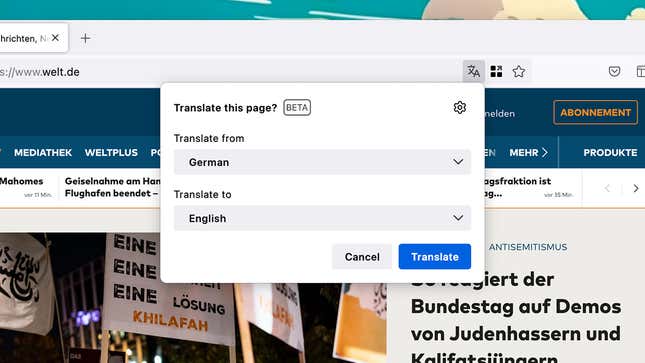
La fonctionnalité de traduction intégrée de Firefox est toujours considérée comme étant en version bêta au moment de la rédaction, mais elle fonctionne parfaitement bien. Lorsque vous chargez un site Web dans une langue qui n’est pas celle par défaut de votre ordinateur, vous verrez une invite contextuelle vous demandant si vous souhaitez exécuter la traduction. Cliquez sur Traduire pour le faire tout de suite, ou cliquez sur le bouton traduire dans la barre d’adresse, puis Traduire pour le faire plus tard.
Les listes déroulantes de la boîte de dialogue vous permettent de définir les langues depuis et vers lesquelles vous traduisez si Firefox ne les a pas détectées correctement. Cliquez sur l’icône en forme de rouage dans la même boîte de dialogue et vous pourrez définir les options associées, telles que les langues qui seront automatiquement traduites et celles qui ne le seront pas. Vous pouvez également exempter des sites particuliers de la traduction.
Cliquez sur les trois lignes horizontales à droite de la barre d’outils, choisissez Paramètres et Général, et vous pouvez personnaliser davantage la fonction de traduction. Vous pouvez également définir quelles langues peuvent être traduites hors ligne par Firefox, ce qui signifie qu’aucune donnée sur les pages que vous parcourez ne doit être renvoyée sur le Web.
Pour le moment, du moins, il n’existe aucune option permettant de traduire des pages Web dans le navigateur Firefox pour Android ou iOS. Comme nous l’avons mentionné, la fonctionnalité est encore en version bêta sur le logiciel de bureau, mais avec le temps, elle devrait arriver sur le marché. versions mobiles également.
Safari aux pommes
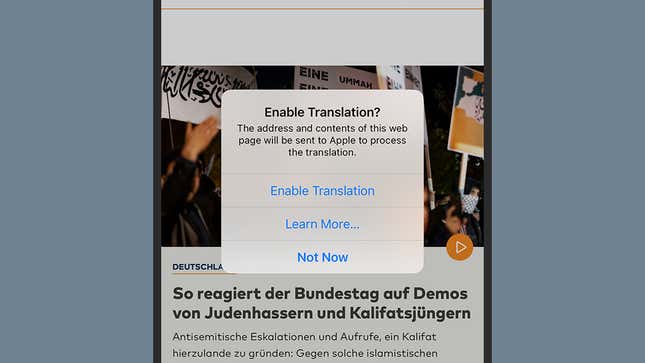
Sur Safari, vous verrez un Traduction disponible message dans la barre d’adresse lorsque vous consultez un site dans une langue étrangère. Il y aura également un petit bouton de traduction : cliquez dessus puis Traduire en anglais pour voir le site en anglais. Il n’y a pas d’autres options à proprement parler, mais cliquer Langues préférées ouvre les paramètres de langue de votre Mac.
C’est une histoire similaire sur Safari sur iPhone, avec la même Traduction disponible message et le même bouton dans la barre d’adresse. Appuyez sur ce bouton, puis Traduire en anglais pour exécuter la traduction. Sur ordinateur et mobile, la première fois que vous traduisez une page, il vous sera demandé de confirmer que vous acceptez que le contenu de la page soit envoyé aux serveurs d’Apple.


GIPHY App Key not set. Please check settings