

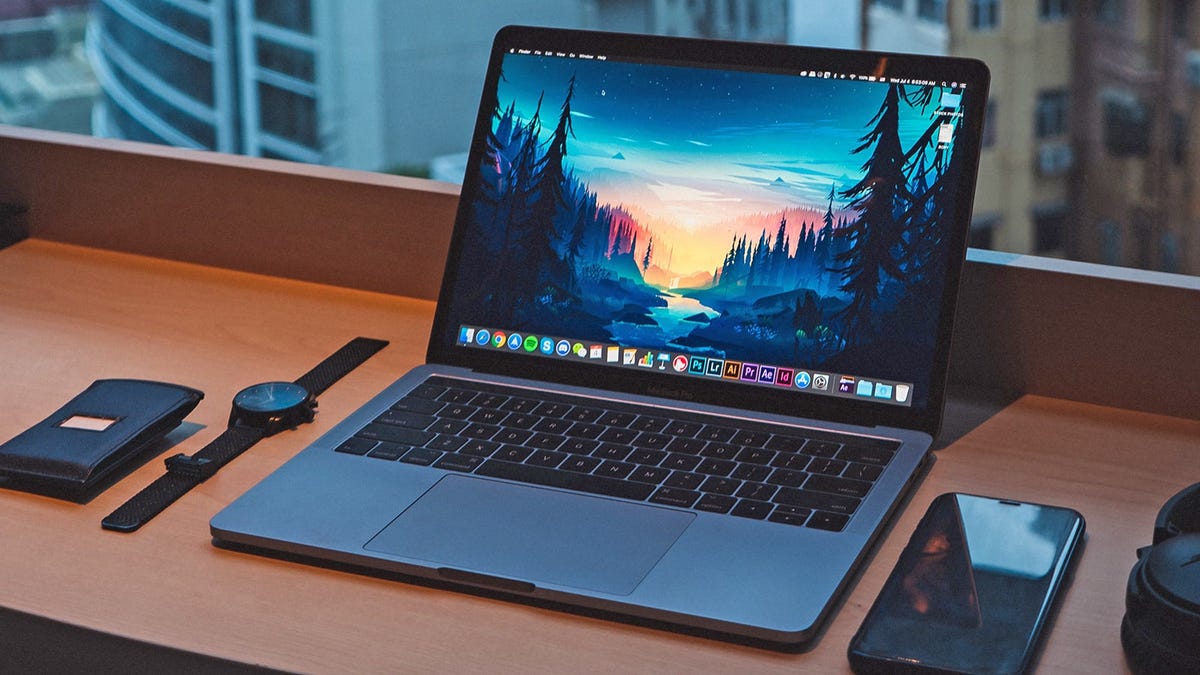
Comme tout élément mécanique (votre voiture, par exemple, ou votre machine à laver), votre ordinateur portable ou de bureau bénéficiera d’un entretien régulier, il durera plus longtemps et fonctionnera mieux, ainsi que des travaux réguliers que vous devez effectuer pour le conserver dans le meilleur état possible. Cette condition possible ne vous prendra pas trop de temps et ne nécessitera pas trop d’expertise.
Plus tôt vous pourrez commencer ces tâches, mieux ce sera : si vous avez un ordinateur lent et sifflant qui a été négligé pendant des années, il est peut-être trop tard pour le ramener à son état de fonctionnement normal. Il est également important de revoir ces tâches régulièrement : peut-être pas tous les jours, mais certainement toutes les quelques semaines.
Si vous remarquez de sérieux ralentissements sous Windows ou macOS, réinitialiser votre ordinateur à son état d’origine est une option, à condition que toutes vos données soient sauvegardées dans un endroit sûr. Vous pouvez trouver des instructions sur la façon de procéder à partir de Microsoft ou Pomme.
Tout mettre à jour
Windows et macOS vous demandent constamment d’installer des mises à jour car elles sont très importantes : elles corrigent les bogues, optimisent les performances, corrigent les vulnérabilités de sécurité, etc. Vous devez toujours installer les mises à jour du système d’exploitation dès qu’elles sont disponibles : les avantages valent bien quelques minutes d’inconvénients.
Pour gérer les mises à jour sous Windows, rendez-vous sur Paramètres dans le menu Démarrer, puis ouvrez le Windows Update Onglet : à partir de là, vous pouvez installer toutes les mises à jour en attente, rechercher de nouvelles mises à jour, suspendre les mises à jour et consulter l’historique des mises à jour de votre ordinateur. Cliquez sur Options avancéeset vous pouvez gérer les heures d’installation des mises à jour automatiques et la manière dont vous en êtes informé.
Si vous êtes sur macOS, ouvrez le Pomme menu et choix Les paramètres du système. Se diriger vers Général et puis Mise à jour logicielle pour voir les mises à jour en attente que vous pouvez installer. Cliquez sur le petit bouton info à droite de Mises à jour automatiqueset vous pouvez vous assurer que les mises à jour pour macOS sont automatiquement téléchargées et installées, ainsi que toutes les mises à jour des applications individuelles que vous avez téléchargées depuis le Mac App Store.
En parlant d’applications individuelles, il est également important de les maintenir à jour. Ceci est le plus souvent géré automatiquement dans les applications elles-mêmes : dans le cas du client de bureau Spotify, par exemple, vous verrez un point bleu à côté de votre nom dans le coin supérieur droit lorsqu’une mise à jour est prête à être installée.
Éliminez le désordre
Moins votre ordinateur doit gérer d’applications et de fichiers et plus il y a d’espace de stockage libre, mieux c’est. Chaque octet d’information inutile peut occuper une part des ressources système disponibles, et ils peuvent tous s’additionner rapidement pour contribuer à la lenteur globale des opérations quotidiennes.
Dans cet esprit, c’est une bonne idée d’auditer régulièrement les applications que vous avez installées sur Windows ou macOS et de supprimer celles que vous n’utilisez pas vraiment (vous pourrez toujours les réinstaller plus tard). De la même manière, la suppression des fichiers temporaires (comme les téléchargements) peut conserver une plus grande partie de votre espace de stockage libre. Une idée est d’avoir un dossier dédié aux fichiers dont vous savez que vous n’en aurez besoin que de manière temporaire et de supprimer régulièrement tout ce qu’il contient.
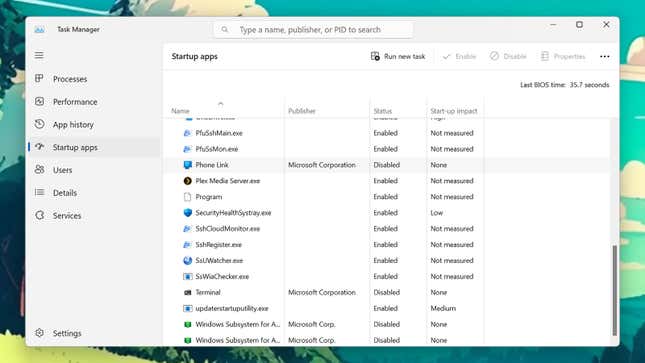
Cela s’étend également aux programmes qui démarrent automatiquement en même temps que votre système d’exploitation : de nombreuses applications se chargent automatiquement à chaque démarrage de Windows ou de macOS, ce qui exerce une pression supplémentaire sur votre ordinateur et peut entraîner des temps de démarrage. ralentir jusqu’à ramper.
Sous Windows, faites un clic droit sur une zone vide de la barre des tâches, choisissez Gestionnaire des tâches, puis passez à l’onglet Applications de démarrage pour voir quelles applications se chargent avec le système d’exploitation (cliquez avec le bouton droit pour trouver l’option Désactiver). Sur macOS, ouvrez le Pomme menu, choisissez Les paramètres du systèmepuis clique Général et Éléments de connexion pour trouver la liste (sélectionnez un élément, puis cliquez sur le bouton moins pour le supprimer).
Garde le propre
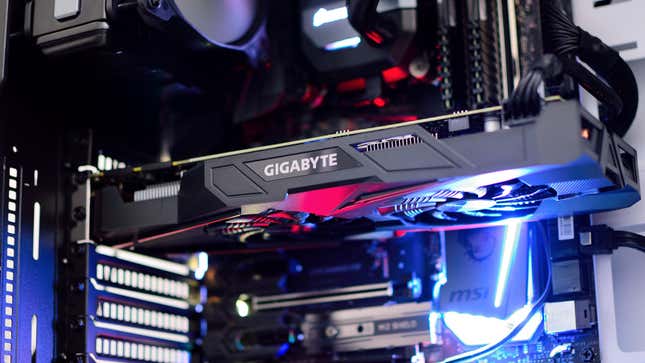
La principale raison pour laquelle vous souhaitez garder votre ordinateur portable ou de bureau propre est de le garder au frais : vous voulez que les ventilateurs et les bouches d’aération fonctionnent correctement, sinon les composants internes deviendront plus chauds qu’ils ne le devraient, ce qui n’est pas génial. pour leur longévité. Un ordinateur chaud et rempli de poussière vous laissera tomber plus tôt qu’un ordinateur propre et fonctionnant aussi froid que possible.
Un autre avantage d’un nettoyage régulier est de garder les petits débris hors du fonctionnement interne de votre ordinateur, ce qui peut causer des problèmes très rapidement, en fonction de ce qui pénètre dans le boîtier de votre ordinateur portable ou de bureau et de l’endroit où il se trouve. Il y a aussi l’esthétique : un ordinateur propre est beaucoup plus agréable à regarder.
Il n’y a rien de compliqué à garder votre ordinateur propre, et vous n’avez besoin de rien de spécial concernant l’équipement ou les produits pour le faire. Avant de commencer, éteignez votre ordinateur, débranchez-le du secteur et retirez tous les accessoires (comme les lecteurs de disque externes).
Un chiffon doux et non pelucheux fera l’affaire la plupart du travail pour vous, que vous pouvez légèrement humidifier : une solution d’alcool isopropylique à 70 % peut être utilisée pour essuyer les boîtiers, mais évitez les aérosols, les solvants, les abrasifs et autres nettoyants agressifs. Une bombe d’air comprimé peut s’avérer utile pour éliminer la poussière et les débris coincés, mais veillez à ne pas endommager les composants délicats de votre ordinateur.
Soyez conscient de la sécurité
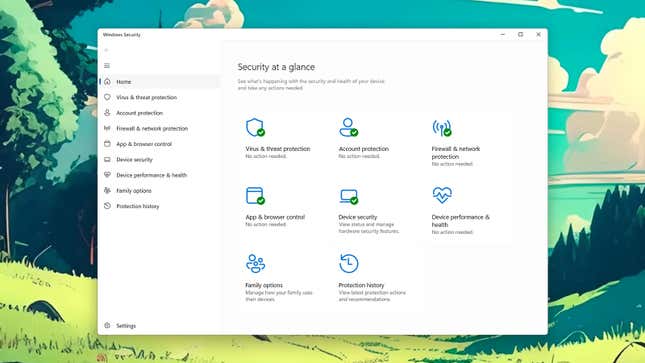
Si un logiciel malveillant s’empare de votre ordinateur, vous pouvez alors commencer à constater de sérieux ralentissements en termes de performances, et c’est avant même de considérer la menace pour la sécurité de vos fichiers et de vos données en ligne. Si vous souhaitez garantir le bon fonctionnement de votre ordinateur portable ou de bureau, vous devez vous assurer qu’il est bien protégé.
C’est à vous de décider à quel point vous souhaitez être prudent : vous n’avez pas nécessairement besoin d’un package antivirus tiers sur votre ordinateur, mais cela aide certainement. Si vous utilisez Windows, vous devez vous assurer que la sécurité Windows intégrée analyse régulièrement votre ordinateur à la recherche de menaces potentielles et d’activités suspectes.
Si vous utilisez un Chromebook, ce n’est pas vraiment un problème, car rien n’est réellement installé, mais il vaut la peine d’être prudent : rappelez-vous que les extensions de navigateur peuvent également être dangereuses ou simplement mal codées, mettant inutilement à rude épreuve votre ordinateur. système, et vous ne devriez pas en installer dont vous n’êtes pas sûr. Cela vaut également pour les extensions de navigateur sous Windows et macOS.
Cela nous ramène au point que nous avons soulevé plus tôt et à la nécessité de s’assurer que vous n’avez installé que le logiciel qui doit être installé. Cela vaut la peine de revoir régulièrement les extensions exécutées dans votre navigateur et de supprimer celles dont vous n’avez pas besoin : elles ne peuvent pas endommager votre système si elles ne sont pas installées.


GIPHY App Key not set. Please check settings