

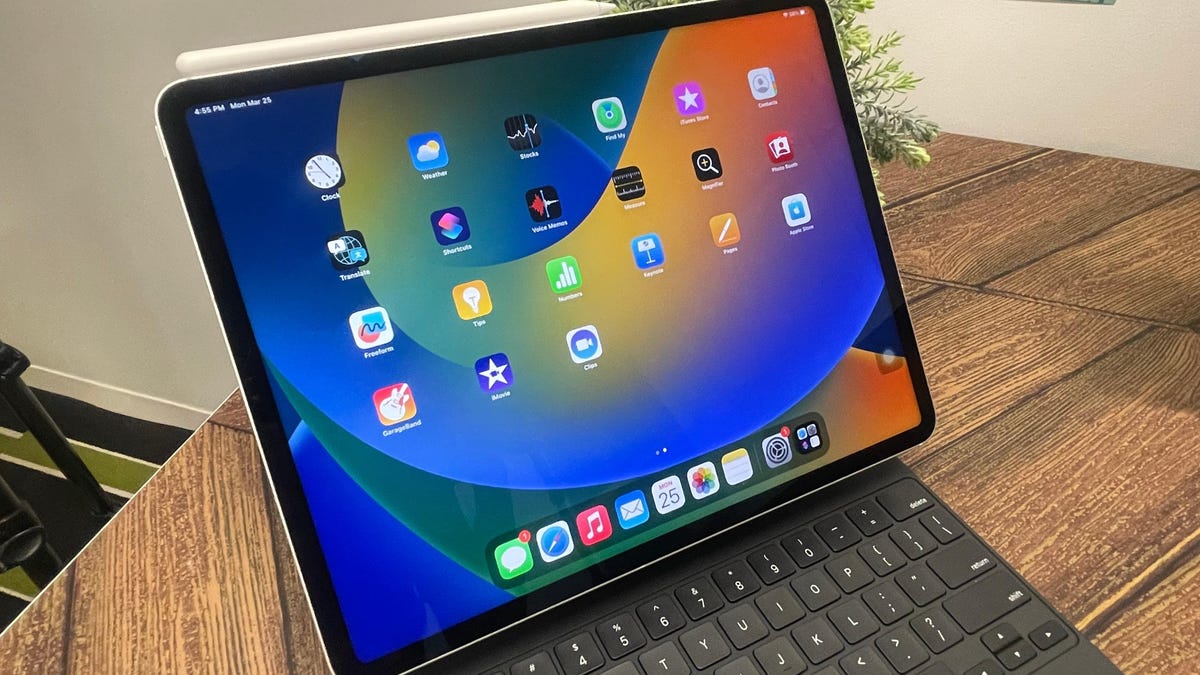
La capture d'écran sur un iPad peut être un peu déroutante car il existe une manière différente de le faire, selon que votre modèle dispose ou non d'un bouton d'accueil. Votre iPad aura un bouton d'accueil s'il s'agit d'un iPad Pro de 2017 ou d'une version antérieure ou d'un iPad Air, d'un iPad Mini ou d'un iPad standard de 2019 ou d'une version antérieure.
Voici comment prendre une capture d'écran sur un iPad, quel que soit son modèle. Avant de commencer, si vous ne savez pas quel bouton correspond à quel bouton, ceci Guide d'assistance Apple peut aider.
Comment faire une capture d'écran sur un iPad avec un bouton d'accueil
Appuyez simultanément sur le bouton du haut et le bouton d'accueil, puis relâchez rapidement les deux. Votre iPad prendra une capture d’écran et vous en verrez une vignette apparaître en bas à gauche de votre écran.
Vous pouvez appuyer sur la vignette pour ouvrir votre capture d'écran ou faire glisser votre doigt vers la gauche pour la voir plus tard.
Comment faire une capture d'écran sur un iPad sans bouton d'accueil
Si vous possédez un iPad de dernière génération qui n'a pas de bouton d'accueil, vous devrez plutôt utiliser les boutons de volume. Peu importe le bouton de volume sur lequel vous appuyez.
Appuyez simultanément sur le bouton du haut et sur l'un des deux boutons de volume et relâchez rapidement les deux. Si vous réussissez, vous verrez une petite vignette de votre capture d’écran apparaître dans la partie inférieure gauche de votre écran. Vous pouvez choisir d'appuyer dessus pour l'ouvrir ou de faire glisser votre doigt vers la gauche pour le fermer.
Comment faire une capture d'écran avec un Apple Pencil sur un iPad
Si vous utilisez un iPad prenant en charge un Apple Pencil, vous pouvez également abandonner les boutons et utiliser votre crayon pour effectuer une capture d'écran. Tout d’abord, assurez-vous que votre Pencil est réellement couplé à votre iPad. Voici comment faire ça.
Tout ce que tu dois faire est placez la pointe de votre crayon sur les cadres situés sur l'un des deux coins inférieurs de votre iPad. et doucement faites glisser votre doigt en diagonale vers le milieu de l’écran. Votre écran vous montrera un instantané de ce qui est sur le point d'être capturé. Relâchez le crayon de l'écran pour finaliser la capture d'écran. Appuyez sur Terminé en haut à gauche pour décider quoi faire de votre capture d'écran.
Vous pouvez choisir de conservez-le en appuyant sur Enregistrer dans les photos ou supprimez-le en cliquant sur Supprimer la capture d'écran.
Si vous ne pouvez pas effectuer une capture d'écran de cette façon, c'est parce que les paramètres de gestes de votre Apple Pencil sont définis sur d'autres fonctionnalités. Entrer dans Paramètres> Apple Pencil> Gestes du crayon pour voir à quoi sont réglés votre balayage du coin gauche et votre balayage du coin droit. Appuyez sur l'un ou les deux et choisissez Capture d'écran de la liste.


GIPHY App Key not set. Please check settings