

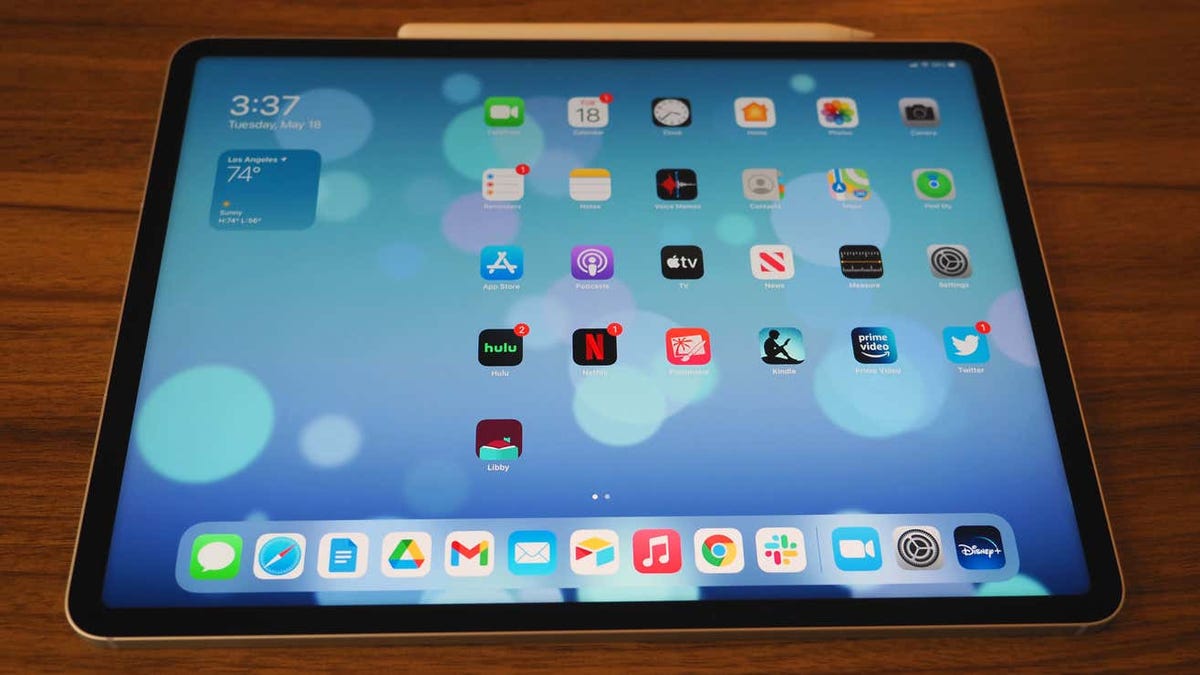
Si vous souhaitez que votre iPad retrouve l'aspect qu'il avait lorsque vous l'avez reçu pour la première fois, vous pouvez réinitialiser ses paramètres par défaut sans perdre vos données.
Comme redémarrer un iPad, la réinitialisation est également utile lorsque vous rencontrez des problèmes. Cependant, si cela ne résout pas le problème et que vous souhaitez restaurer vos paramètres d'origine, vous pouvez toujours restaurer vos paramètres précédents à partir d'une sauvegarde. C'est pourquoi c'est une bonne idée de sauvegarder votre iPad avant de le réinitialiser.
Comment réinitialiser un iPad
Aller à Paramètres > Général > Transférer ou réinitialiser l'iPad > Réinitialiser. Veillez à ne pas appuyer accidentellement sur Effacer tout le contenu et les paramètres, car cela supprimerait tout de votre appareil. Il vous demandera cependant une confirmation.
En cliquant sur Réinitialiser, vous aurez quelques options : Réinitialiser tous les paramètres, réinitialiser les paramètres réseau, réinitialiser le dictionnaire du clavier, réinitialiser la disposition de l'écran d'accueil, réinitialiser l'emplacement et la confidentialité.
Comme le nom le suggère, Réinitialiser tous les réglages réinitialisera tout sur votre iPad à ses paramètres par défaut. Cela inclut les paramètres réseau, le dictionnaire du clavier, les paramètres de localisation, les paramètres de confidentialité et les cartes Apple Pay. Cependant, cela ne supprimera aucune donnée.
Réinitialisation des paramètres réseau supprimera uniquement vos paramètres réseau. Cela renommera votre iPad en « iPad » et les certificats de sites Web approuvés manuellement deviendront non fiables. Cela désactivera également les données cellulaires.
Lorsque vous réinitialisez les paramètres réseau, tous vos réseaux et paramètres VPN précédemment utilisés sont supprimés. Et votre Wi-Fi est éteint puis rallumé, ce qui signifie que vous êtes temporairement déconnecté du réseau auquel vous êtes connecté.
Le Réinitialiser le dictionnaire du clavier L'option supprimera tous les mots que vous avez ajoutés à votre iPad. Avez-vous déjà rejeté une suggestion de clavier en tapant sur votre iPad ? Chaque fois que vous faites cela, vous ajoutez un nouveau mot au dictionnaire du clavier de votre appareil. La réinitialisation de ce paramètre effacera tous ces mots.
En tapant sur le Réinitialiser la disposition de l'écran d'accueil restaurera votre écran d’accueil à son état d’origine. Toutes les applications reviendront à leurs positions par défaut.
Dernièrement, Réinitialiser la localisation et la confidentialité annulera toutes les modifications que vous avez apportées aux services de localisation et aux paramètres de confidentialité de votre appareil et les rétablira par défaut.


GIPHY App Key not set. Please check settings