

Si vous passez beaucoup de temps sur YouTube, vous souhaiterez tirer le meilleur parti de ce temps, qu'il s'agisse du choix des vidéos qui vous sont recommandées ou de la qualité de ces vidéos au début de leur lecture. Il existe en fait de nombreuses façons différentes de modifier YouTube, à la fois dans les applications et sur le Web, pour améliorer votre expérience de visionnage, et nous avons sélectionné ici certaines de nos astuces préférées.
Vous n'avez peut-être jamais entendu parler de certains d'entre eux, d'autres que vous avez peut-être déjà vus mais que vous avez ensuite oubliés, mais prendre quelques minutes pour configurer correctement YouTube en vaut la peine. Vous pourrez ensuite vous consacrer à l'activité la plus importante : regarder du contenu.
1) Maximiser la qualité vidéo
Par défaut, YouTube sélectionne la résolution des vidéos en fonction de facteurs tels que votre vitesse Internet et la taille de l'écran que vous utilisez. Sur le Web, vous pouvez modifier ce paramètre pour le reste de la session en cours : cliquez sur la petite icône d'engrenage (en bas à droite) lorsque vous survolez une vidéo, puis Qualitépuis choisissez la qualité vidéo vers laquelle vous souhaitez passer.
Sur les appareils mobiles, appuyez sur une vidéo pendant sa lecture, puis sur l'icône d'engrenage (Android) ou sur les trois points (iOS), puis Qualité. Vous pouvez également définir un niveau de qualité global sur mobile à appliquer à toutes les vidéos via les préférences de qualité vidéo dans Paramètres (appuyez sur l'icône d'engrenage dans l'onglet Vous sur Android ou sur votre photo de profil dans l'onglet Accueil sur iOS pour trouver le lien principal Paramètres).
2) Mettez les vidéos en boucle
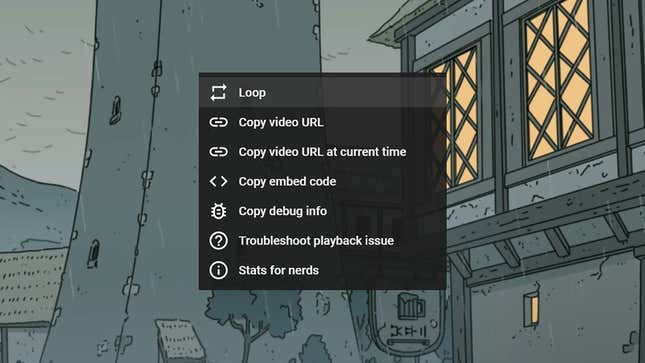
Il y a certaines vidéos que vous souhaiterez peut-être mettre en boucle : peut-être pas de courts clips viraux, car cela finirait probablement par être très ennuyeux, mais peut-être des mixages relaxants que vous souhaitez mettre en arrière-plan pendant que vous travaillez ou donnez des cours. dont vous essayez d’absorber des informations. C'est une fonctionnalité qui peut s'avérer utile pour plusieurs raisons.
Si vous regardez une vidéo sur le Web, faites un clic droit dessus, puis choisissez Boucle dans le menu qui apparaît. Si vous regardez sur mobile, appuyez sur la vidéo, puis sur l'icône d'engrenage (Android) ou sur les trois points (iOS), puis Boucle vidéo. Gardez à l'esprit que la boucle continuera jusqu'à ce que vous l'éteigniez : répétez le processus pour le Web ou le mobile pour revenir à la lecture normale.
3) Améliorez vos recommandations
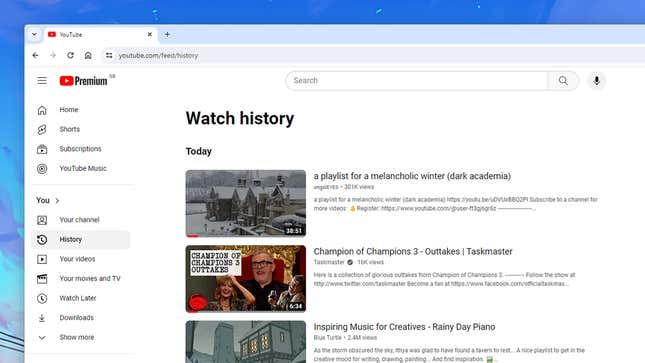
La valeur de YouTube augmente considérablement si vous recevez de bonnes recommandations sur ce qu'il faut visionner ensuite (qu'il s'agisse de clips musicaux ou de moments forts sportifs). Il existe plusieurs façons d'améliorer la pertinence des recommandations que vous voyez. La première consiste à cliquer ou à appuyer sur les boutons pouce vers le haut ou pouce vers le bas pour indiquer si vous aimez ou non une vidéo.
Deuxièmement, vous pouvez modifier votre historique de visionnage YouTube via Histoire dans le volet de gauche du Web. À partir de là, vous pouvez supprimer les vidéos qui ne reflètent pas réellement ce que vous souhaitez regarder (survolez-les et cliquez sur le X) ou mettre en pause votre historique de visionnage pour l'empêcher d'influencer vos recommandations (si les enfants empruntent votre compte, par exemple). exemple).
4) Utilisez les raccourcis clavier
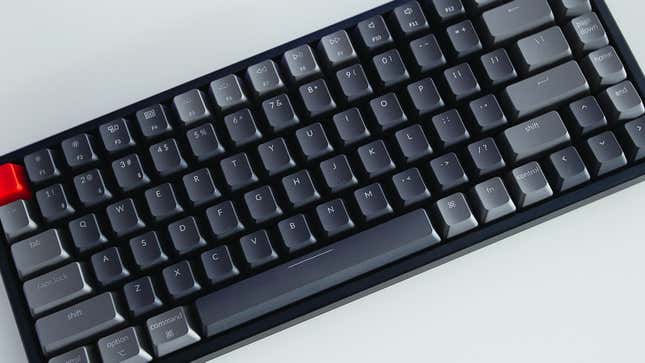
Les raccourcis clavier sont utiles partout, des programmes de retouche d'images aux navigateurs Web, et ce n'est pas différent avec YouTube. Si vous connaissez quelques raccourcis clavier utiles, vous pouvez parcourir vos vidéos et listes de lecture sans chercher la souris ou le trackpad ni trouver une icône particulière quelque part sur l'écran.
Les raccourcis que vous pouvez essayer sous Windows et macOS sont Espace (pour faire une pause et reprendre), J. et L pour sauter en arrière ou en avant de 10 secondes, et M pour désactiver ou réactiver une vidéo. Vous pouvez aussi utiliser < et > pour ralentir ou accélérer la vitesse de lecture, F pour passer en plein écran, et les chiffres 1–9 pour passer directement au point de 10 à 90 % de la longueur totale de la vidéo.
5) Obtenez des fonctionnalités supplémentaires

Une multitude d'extensions de navigateur ajoutent des fonctions et des fonctionnalités à YouTube. Vous pouvez les parcourir à votre guise, mais nous en mentionnerons quelques-uns. Picture-in-Picture – Vidéo flottante pour Chrome, par exemple, améliore le mini-lecteur pop-out natif en vous permettant de le redimensionner et de le placer où vous le souhaitez sur l'écran.
Si vous êtes plutôt du genre Firefox, alors YouTube non-stop s'occupera du message qui apparaît occasionnellement lorsque la lecture non-stop est activée pour garantir que vous regardez toujours. Si vous êtes sûr de vouloir que votre visionnage (et votre écoute) de YouTube soit ininterrompu, alors cette extension se chargera du travail à votre place.


GIPHY App Key not set. Please check settings