

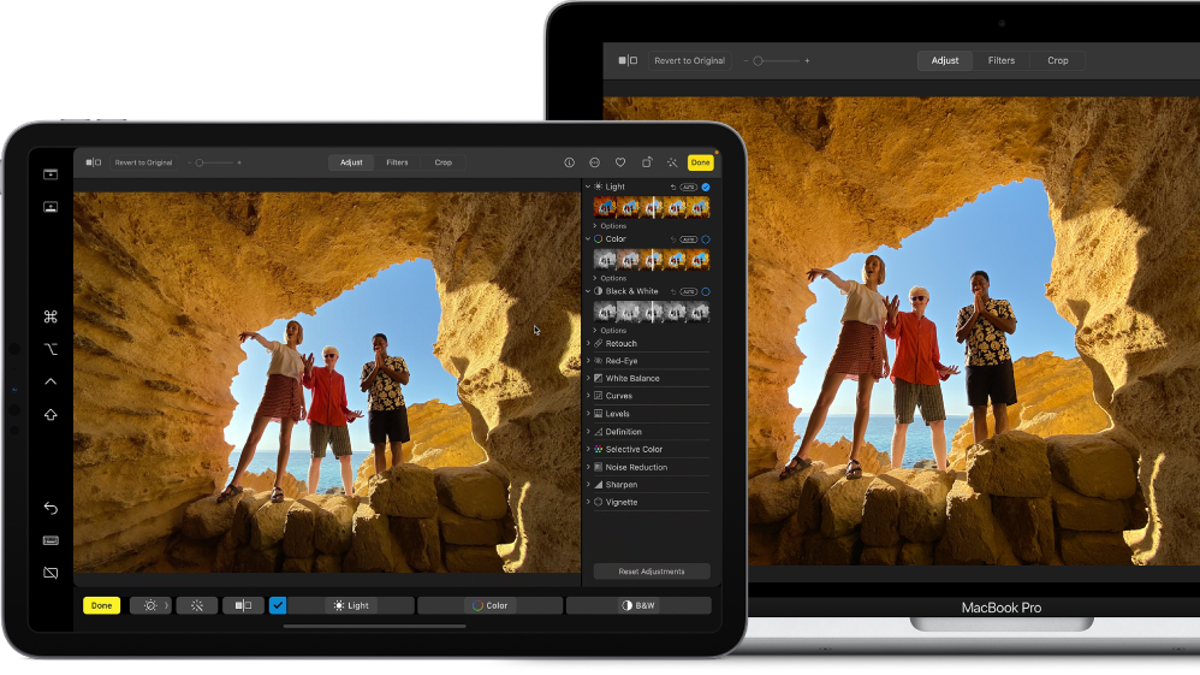
Utiliser votre iPad comme deuxième écran pour votre Mac est un excellent moyen d'améliorer votre productivité. Par exemple, si vous montez un film, vous pouvez afficher votre contenu en plein écran sur votre Mac et utiliser votre iPad pour les panneaux de montage. Ou vous pouvez utiliser Crayon Apple fonctionnalité sur votre iPad et utilisez votre Mac pour afficher vos œuvres.
Sidecar vous permet d'étendre l'affichage de votre Mac en 1) en utilisant différentes applications sur les deux appareils, 2) en utilisant la même application sur les deux écrans ou 3) en mettant en miroir les écrans pour afficher exactement le même contenu sur votre iPad et votre Mac.
Notez que l'utilisation de Sidecar nécessite au moins macOS 10.15 ou version ultérieure et iPadOS 13 ou version ultérieure.
La configuration de Sidecar est assez simple. Juste assurez-vous que vous êtes connecté avec le même identifiant Apple sur votre Mac et votre iPad. Alors, connecter les deux appareils ensemble. Vous pouvez le faire sans fil ou via une connexion filaire. Pour le premier, activez le Wi-Fi et Bluetooth sur votre iPad et Mac. Les appareils doivent être à portée Bluetooth les uns des autres, soit environ 33 pieds ou 10 mètres. Utilisez n'importe quel câble USB pouvant se connecter aux deux appareils pour une connexion filaire.
La dernière étape peut sembler un peu différente pour les utilisateurs disposant de différentes versions de macOS. Si vous êtes sur un macOS 13, allez dans votre menu Apple > Paramètres système > Écrans > appuyez sur la petite icône plus à droite > sélectionnez votre iPad dans la liste intitulée « Mettre en miroir ou étendre vers ».
Les utilisateurs de MacOS 10.15 à 12.5 accéderont au menu Pomme > Préférences Système > Écrans > Ajouter un écran > sélectionneront leur iPad dans la liste intitulée « Mettre en miroir ou étendre vers ».
Lorsque vous avez fini d'utiliser cette configuration à double écran, vous pouvez vous déconnecter en utilisant une de ces deux manières. Sur un iPad, cliquez sur l'icône Déconnecter en bas de la barre latérale. Ou sur un Mac, accédez au Centre de contrôle dans le menu > Affichage > désélectionnez votre iPad dans la liste « Mettre en miroir ou étendre vers ».
Besoin d'aide?
Comment réinitialiser un iPad aux paramètres d'usine
Comment réinitialiser un iPad
Comment redémarrer un iPad
Comment réinitialiser un iPad sans mot de passe
Comment connecter votre Apple Pencil à un iPad
Vous voulez plus de choix d’électronique grand public de Gizmodo ? Consultez nos guides sur le meilleurs téléphones, meilleurs ordinateurs portables, meilleurs téléviseurset meilleurs écouteurs. Si vous souhaitez en savoir plus sur la prochaine grande nouveauté, consultez notre guide pour tout ce que nous savons sur l'iPhone 16.


GIPHY App Key not set. Please check settings